苹果手机如何压缩图片像素 苹果手机图片压缩方法
在现如今的社交媒体时代,我们经常会使用手机拍摄照片并分享给朋友和家人,不可否认的是,高像素的照片往往占用大量的存储空间,这对于手机容量较小的用户来说可能是一个问题。苹果手机作为一款备受欢迎的智能手机品牌,为用户提供了一种简单而有效的方法来压缩照片像素,以节省存储空间。通过这种方法,我们可以轻松地在保持照片质量的同时,减小照片文件的大小。接下来我们将介绍如何在苹果手机上进行图片像素的压缩,以及一些相关的技巧和注意事项。
苹果手机图片压缩方法
方法如下:
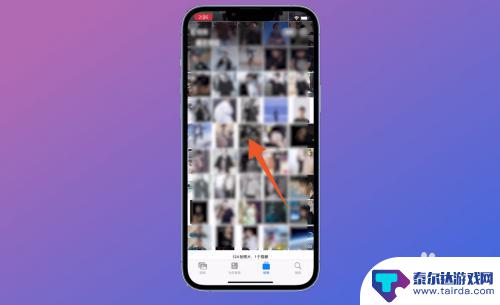
1.选择一张要压缩的图片
进入苹果手机照片页面后,选择并点击一张要进行压缩的图片。
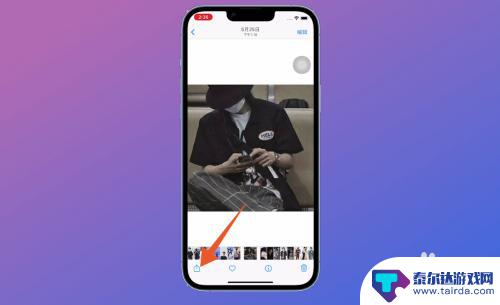
2.点击分享图标
打开照片页面后,点击左下角的【分享图标】选项。
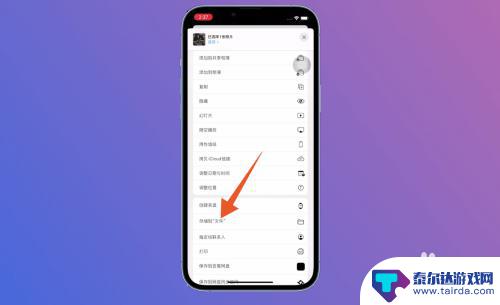
3.点击存储到“文件”
在跳转的新页面中,找到并点击【存储到“文件”】。
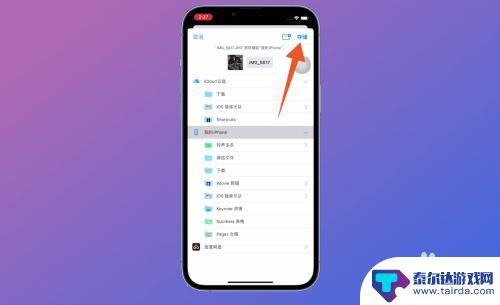
4.点击存储
进入存储页面后,选择并点击要保存的路径。选择完成后点击右上角的【存储】。
5.进入文件夹
存储成功后进入苹果手机文件中,在文件中找到刚才另存为的文件夹。
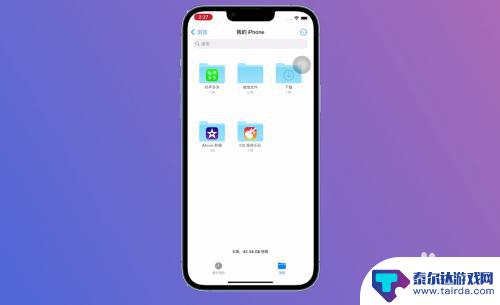
6.长按图片
进入文件夹页面后,长按刚才进行存储的照片。
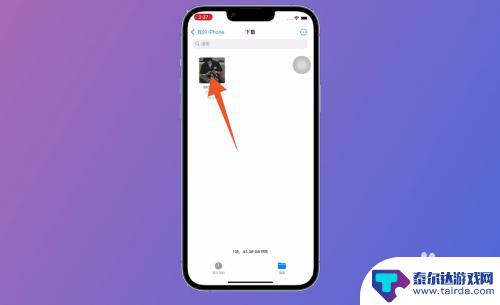
7.点击压缩即可
在弹出的新窗口页面中,选择并点击【压缩】就可以了。
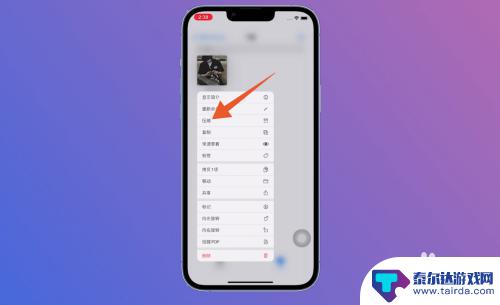
以上就是苹果手机压缩图片像素的全部内容,如果有不懂的用户可以根据小编的方法来操作,希望能够帮助到大家。
相关教程
-
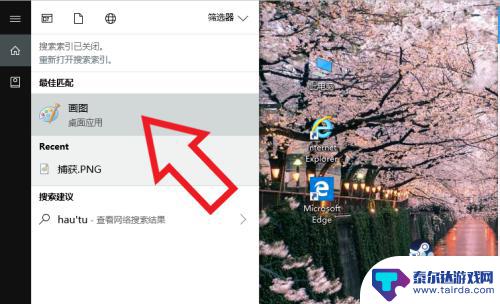
手机文件如何压缩画质大小 电脑系统自带画图软件如何压缩图片大小
在数字化时代,我们经常需要通过手机或电脑来压缩图片的画质和大小,以便更方便地在网络上进行传输和分享,通过手机文件压缩画质大小,我们可以选择使用各种压缩软件或在线工具来调整图片的...
-
如何手机压缩照片 手机如何快速减小图片大小
随着手机摄影的普及,我们拍摄的照片越来越多,但是高像素的照片也意味着占用更多的存储空间,在这种情况下,我们就需要学会如何快速压缩照片的大小,以节省手机的存储空间。手机压缩照片的...
-
手机上面如何把照片压缩到30kb以内 如何将照片压缩到30KB以下
手机上面如何把照片压缩到30kb以内,随着手机摄影的普及,我们经常会遇到这样的问题:如何将照片压缩到30KB以内?无论是为了方便图片的传输,还是为了节省存储空间,压缩照片已经成...
-
如何在手机缩小图片大小 手机压缩照片内存大小的方法
在日常生活中,我们经常会遇到需要在手机上缩小图片大小或压缩照片内存大小的情况,有时候我们需要将照片发送给朋友或上传到社交媒体,但图片文件太大会占用过多的存储空间或耗费流量。为了...
-
手机照片怎么压缩不了了 手机图片压缩后清晰度如何保持
随着智能手机摄影技术的不断发展,手机照片已经成为我们记录生活的重要方式之一,随之而来的问题是手机照片的存储空间越来越有限,因此很多用户都会选择对手机照片进行压缩。很多用户在压缩...
-

手机该如何压缩图片 手机怎么打包图片
在日常生活中,我们经常需要通过手机发送或分享图片,但是图片的体积较大时会占用过多的存储空间,也会导致传输速度缓慢,如何压缩图片成为了一个常见的问题。手机上有很多应用程序可以帮助...
-
怎么打开隐藏手机游戏功能 realme真我V13隐藏应用的步骤
在现如今的智能手机市场中,游戏已经成为了人们生活中不可或缺的一部分,而对于一些手机用户来说,隐藏手机游戏功能可以给他们带来更多的乐趣和隐私保护。realme真我V13作为一款备...
-
苹果手机投屏问题 苹果手机投屏电脑方法
近年来随着数字化技术的飞速发展,人们对于电子设备的需求也越来越高,苹果手机作为一款备受欢迎的智能手机品牌,其投屏功能备受用户关注。不少用户在使用苹果手机投屏至电脑时遇到了一些问...
-
手机分屏应用顺序怎么调整 华为手机智慧多窗怎样改变应用顺序
在当今移动互联网时代,手机分屏应用已经成为我们日常生活中必不可少的功能之一,而华为手机的智慧多窗功能更是为用户提供了更加便利的操作体验。随着应用数量的增加,如何调整应用的顺序成...
-
手机录像怎么压缩 怎样压缩手机录制的大视频
现随着手机摄像功能的不断强大,我们可以轻松地用手机录制高清视频,这也带来了一个问题:手机录制的大视频文件占用空间过大,给我们的手机存储带来了压力。为了解决这个问题,我们需要学会...