苹果手机怎么看耗电详情 如何在 iPhone 上查看电池使用情况
苹果手机是目前市场上最受欢迎的智能手机之一,但是随着手机的使用时间增长,电池的续航能力也会逐渐减弱,为了更好地了解手机的耗电情况,苹果提供了查看电池使用情况的功能。通过这个功能,用户可以清楚地了解各个应用程序对电池的消耗情况,从而可以采取相应的措施来延长手机的续航时间。让我们一起来看看如何在 iPhone 上查看电池使用情况吧。
如何在 iPhone 上查看电池使用情况
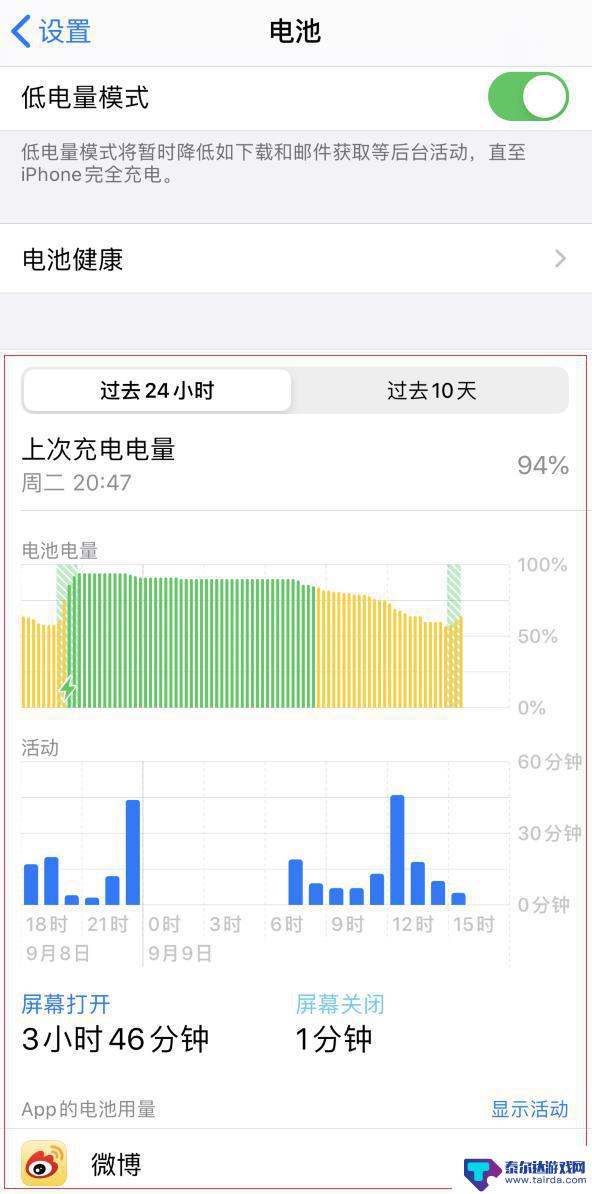
在以上界面中,过去 24 小时和过去长达 10 天内有关电池用量和活动的信息会显示出来。
信息与建议:您可能会看到导致 iPhone 耗能的状况或使用习惯相关的信息。还可能看到降低能耗的建议。如果出现建议,可轻点它前往相关设置。
上次充电的电量:显示上次电池所充电量,以及断开电源的时间。
“电池电量”图形(过去 24 小时内):显示电池电量、充电间隔和 iPhone 处于低电量模式或电池电量极低的时间段。
“电池用量”图形(过去 10 天内):显示每天使用的电池电量百分比。
“活动”图形:随时间显示活动,按屏幕打开或关闭分类。
“屏幕打开”和“屏幕关闭”:显示选定时间间隔内屏幕打开时和屏幕关闭时的总活动。“过去 10 天”视图显示每天的平均值。
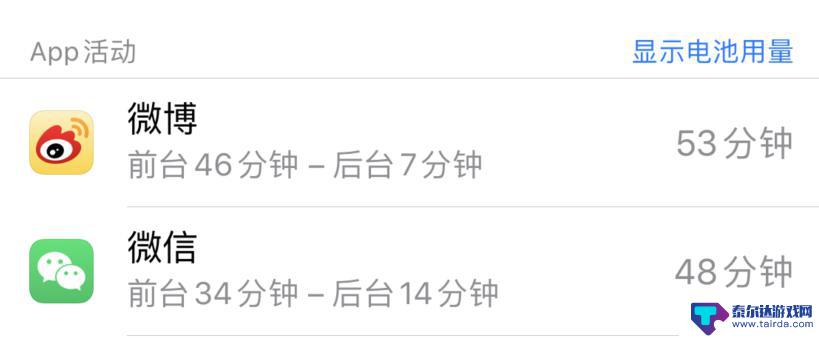
App 活动:显示选定的时间段内使用每个 App 的时长。
App 的电池用量:显示选定的时间段内每个 App 使用的电池电量比例。轻点可在“App 活动”与“App 的电池用量”两者中进行切换。
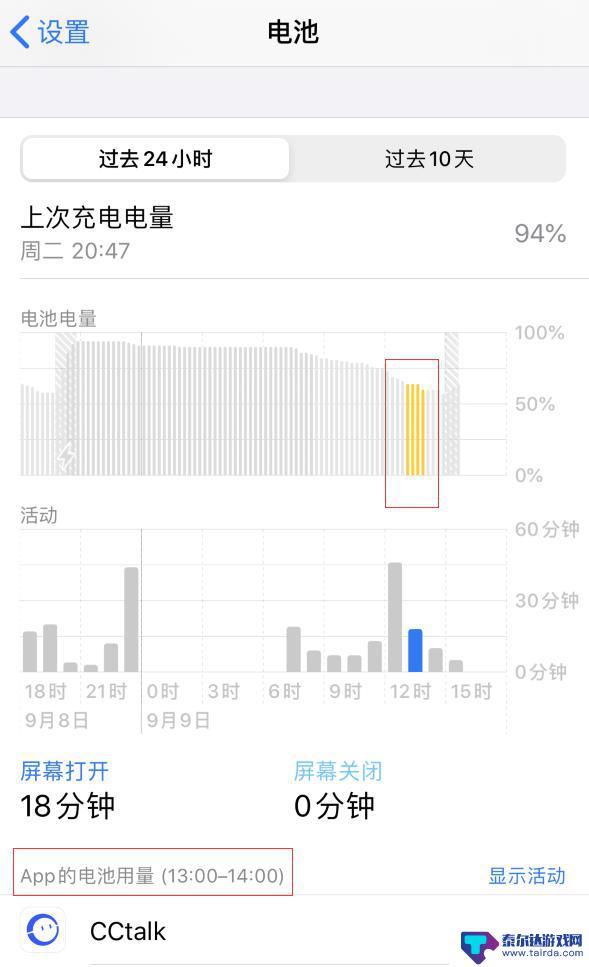
如果想要查看特定小时或某一天的电池信息,请轻点图形中相应的时间段。若要取消选择,在图形外轻点即可。
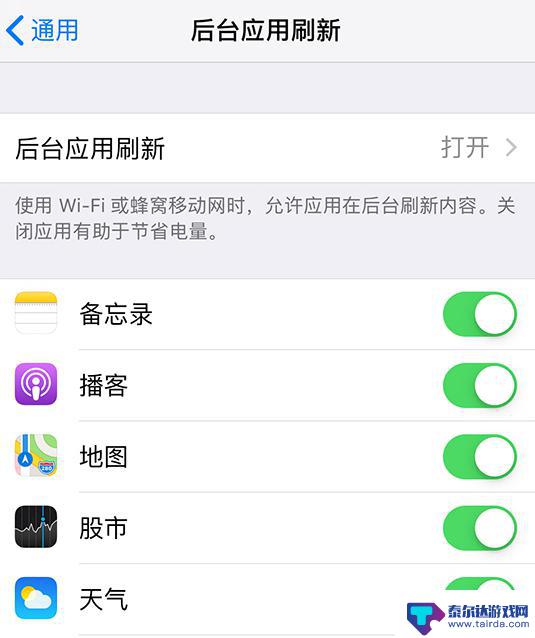
如果您查看到有 App 经常在后台耗电,可以尝试前往 iPhone “设置”-“通用”-“后台 App刷新”中关闭这些应用。
以上就是苹果手机怎么看耗电详情的全部内容,如果有遇到这种情况,那么你就可以根据小编的操作来进行解决,非常的简单快速,一步到位。
相关教程
-
怎么看手机屏幕耗电量 如何查看手机耗电量详情
手机已经成为人们日常生活中必不可少的工具,随着手机功能的不断增加,电池续航能力成为了用户们最为关心的问题之一。其中屏幕的亮度和使用时间是手机耗电量的重要因素之一。了解手机屏幕耗...
-
苹果手机漏电太快怎么办 苹果iPhone电池耗电过快怎么办
随着智能手机的普及,苹果iPhone成为了很多人心目中的首选之一,随之而来的问题就是电池的耗电速度过快。许多用户反映他们的iPhone手机在使用一段时间后出现了电池过快耗尽的情...
-
手机电池亏电了怎么激活不拆手机 手机电池耗尽如何激活
当我们使用手机的时候,难免会遇到手机电池亏电的情况,当手机电池耗尽时,我们通常会想到将手机连接充电器来激活电池。但有时候手机电池已经完全耗尽,无法直接通过充电器激活。这时候我们...
-
荣耀手机怎么查电池健康 如何在荣耀手机上查看电池健康
荣耀手机怎么查电池健康,荣耀手机作为一款备受欢迎的智能手机品牌,其电池健康状况对于用户来说至关重要,要确保手机的正常使用和延长其寿命,了解电池的健康状况是必不可少的。在荣耀手机...
-
怎么查小米手机电池健康度 小米手机如何查看电池健康
怎么查小米手机电池健康度,小米手机作为一款备受欢迎的智能手机品牌,其电池健康度的查看对于用户来说十分重要,了解电池的健康状况可以帮助我们更好地管理手机的电量,并延长电池的使用寿...
-
安卓手机如何查看电池健康程度 Android手机如何检查电池健康状况
安卓手机如何查看电池健康程度,电池健康程度对于安卓手机的使用体验至关重要,随着手机功能的不断增加和使用频率的加大,电池的寿命逐渐成为用户关注的焦点。如何查看安卓手机的电池健康程...
-
怎么打开隐藏手机游戏功能 realme真我V13隐藏应用的步骤
在现如今的智能手机市场中,游戏已经成为了人们生活中不可或缺的一部分,而对于一些手机用户来说,隐藏手机游戏功能可以给他们带来更多的乐趣和隐私保护。realme真我V13作为一款备...
-

苹果手机投屏问题 苹果手机投屏电脑方法
近年来随着数字化技术的飞速发展,人们对于电子设备的需求也越来越高,苹果手机作为一款备受欢迎的智能手机品牌,其投屏功能备受用户关注。不少用户在使用苹果手机投屏至电脑时遇到了一些问...
-
手机分屏应用顺序怎么调整 华为手机智慧多窗怎样改变应用顺序
在当今移动互联网时代,手机分屏应用已经成为我们日常生活中必不可少的功能之一,而华为手机的智慧多窗功能更是为用户提供了更加便利的操作体验。随着应用数量的增加,如何调整应用的顺序成...
-
手机录像怎么压缩 怎样压缩手机录制的大视频
现随着手机摄像功能的不断强大,我们可以轻松地用手机录制高清视频,这也带来了一个问题:手机录制的大视频文件占用空间过大,给我们的手机存储带来了压力。为了解决这个问题,我们需要学会...