手机音频怎么清理 视频声音替换教程
在日常使用手机时,我们经常会遇到一些问题,比如手机音频杂音、视频声音不清晰等,针对这些问题,我们可以通过一些方法来解决。今天我们就来讨论一下手机音频怎么清理和视频声音替换的教程。清理手机音频杂音可以通过调节音量、清理手机扬声器等方法来实现,而视频声音替换则可以通过一些专业的软件来实现。通过这些方法,我们可以让手机的音频和视频效果更加清晰,提升我们的使用体验。希望以上教程对大家有所帮助。
视频声音替换教程
操作方法:
1.打开电脑后,运行pr软件。
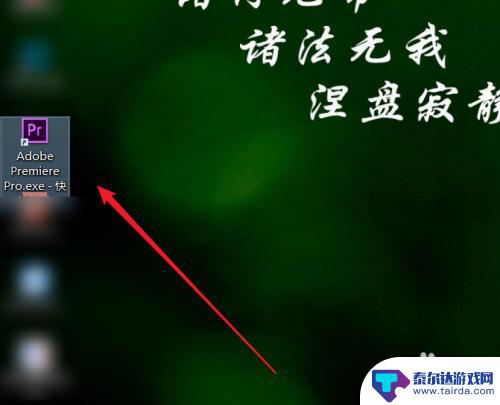
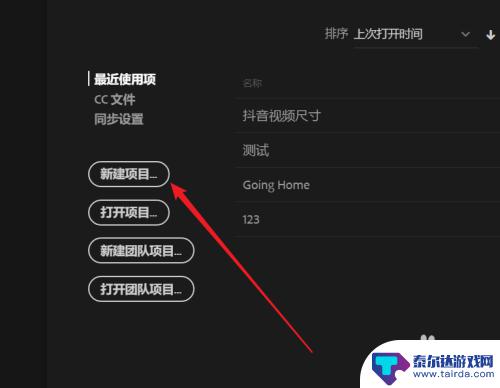
2.稍等片刻,进入到新的界面中,点击【新建项目】,设置项目名称,点击确定。
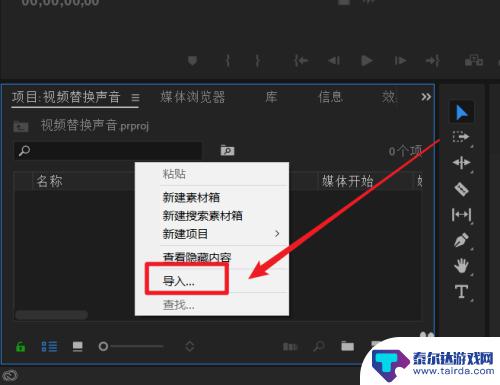
3.在左下方空白处,右击鼠标,选择【导入】选项。
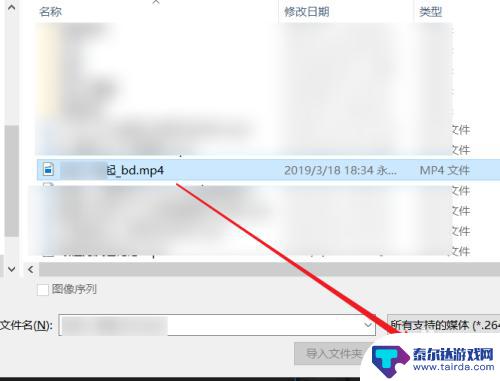
4.选择需要的视频并点击【打开】,将素材视频使用鼠标选中。点击鼠标左键,从左侧拖动到右侧视频轨道中,并松开鼠标左键。
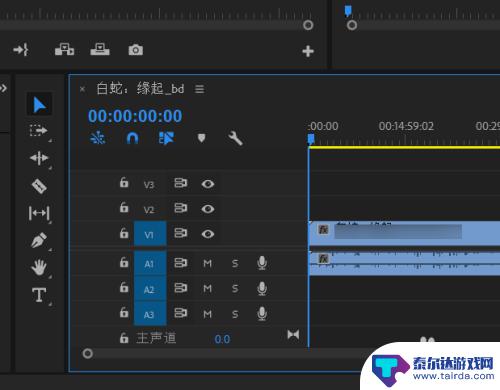
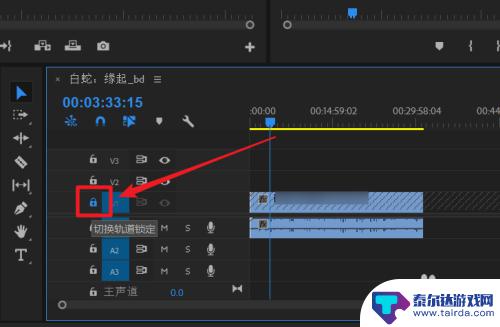
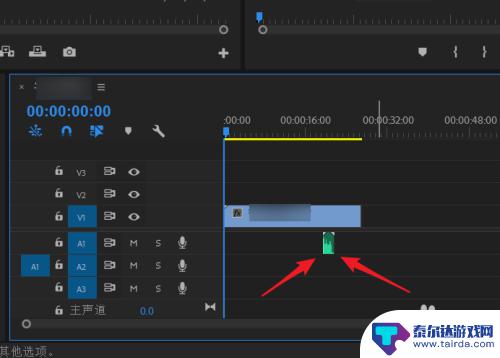
5.在右侧可以看到,有两个轨道。上方轨道为视频轨道,下方为音频轨道,点击视频轨道【小锁】符号,进行锁定。
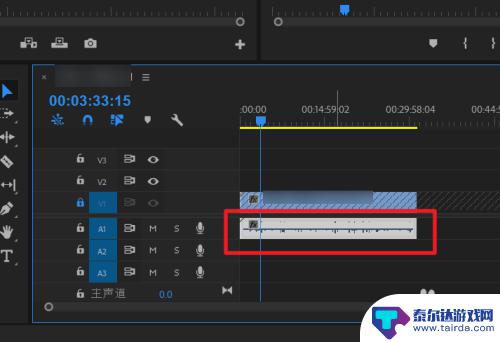
6.选中音频片段,点击键盘上的【backspace】删除键,即可删除音频。将准备好的音频素材导入进来,依照步骤3进行操作。
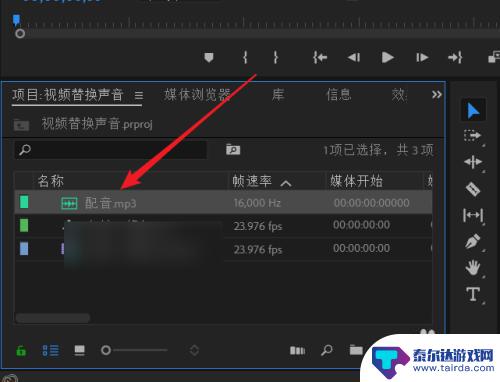
7.将右侧配音拖动到右侧音频轨道上,移动到合适视频片段下。进行替换原声配音。
以上就是手机音频如何清理的全部内容,有需要的用户可以根据小编的步骤进行操作,希望对大家有所帮助。
相关教程
-

抖音视频没声音直播有声音(抖音视频没声音直播有声音怎么回事)
很多朋友问到关于抖音视频没声音直播有声音的相关问题,小编就来为大家做个详细解答,供大家参考,希望对大家有所帮助!1为什么刷直播有声音刷视频就没声音?这可能是因为直播和视频的音频编码...
-
手机怎么设置是原声视频 手机拍摄视频时如何调整背景音乐和原声的音量比例
在使用手机拍摄视频时,如何设置原声和背景音乐的音量比例是一个很重要的问题,在拍摄视频的过程中,原声音量过大会盖过背景音乐,而原声音量过小又会影响视频的质量。正确地调整原声和背景...
-
手机视频如何识别音效文字 如何将视频中的声音转换为文字
随着手机视频的普及和发展,越来越多的人开始使用手机拍摄、分享视频,在观看视频的过程中,有时我们可能会遇到一些听不清或者不理解的语音内容。为了解决这个问题,现在有一种先进的技术,...
-
苹果手机微信语音录屏怎么才能有声音 苹果手机微信视频录屏声音调节教程
苹果手机微信提供了便捷的语音录屏和视频录屏功能,让用户可以轻松记录并分享生活中的精彩时刻,有时候我们可能会遇到录制时没有声音的问题,让录屏内容显得不完整。要解决这个问题,我们需...
-

抖音怎么添加声音变声 抖音语音变声怎么弄
抖音作为一款热门的短视频应用,拥有众多用户和粉丝,在制作视频时,声音的重要性不言而喻。而如何在视频中添加声音变声,成为了许多用户关注的焦点之一。在抖音中添加声音变声可以让视频更...
-
手机百度视频突然没声音了怎么回事 视频播放手机没有声音怎么办
最近许多用户反映在使用手机百度视频时突然遇到了没有声音的情况,让人困扰不已,当我们想要享受高清视频的同时却发现手机屏幕上没有声音传出,确实令人感到十分沮丧。手机百度视频突然没声...
-
怎么打开隐藏手机游戏功能 realme真我V13隐藏应用的步骤
在现如今的智能手机市场中,游戏已经成为了人们生活中不可或缺的一部分,而对于一些手机用户来说,隐藏手机游戏功能可以给他们带来更多的乐趣和隐私保护。realme真我V13作为一款备...
-
苹果手机投屏问题 苹果手机投屏电脑方法
近年来随着数字化技术的飞速发展,人们对于电子设备的需求也越来越高,苹果手机作为一款备受欢迎的智能手机品牌,其投屏功能备受用户关注。不少用户在使用苹果手机投屏至电脑时遇到了一些问...
-
手机分屏应用顺序怎么调整 华为手机智慧多窗怎样改变应用顺序
在当今移动互联网时代,手机分屏应用已经成为我们日常生活中必不可少的功能之一,而华为手机的智慧多窗功能更是为用户提供了更加便利的操作体验。随着应用数量的增加,如何调整应用的顺序成...
-
手机录像怎么压缩 怎样压缩手机录制的大视频
现随着手机摄像功能的不断强大,我们可以轻松地用手机录制高清视频,这也带来了一个问题:手机录制的大视频文件占用空间过大,给我们的手机存储带来了压力。为了解决这个问题,我们需要学会...