苹果手机怎么弄设置权限 iPhone苹果手机应用权限设置方法
随着科技的不断进步,iPhone苹果手机已成为人们生活中不可或缺的一部分,对于许多刚刚开始使用iPhone的用户来说,设置手机应用权限可能会成为一个让人困惑的问题。幸运的是苹果公司为我们提供了一种简单而有效的方法来管理应用程序的权限设置。在本文中我们将介绍如何在iPhone上进行应用权限设置,以便用户能够全面掌握自己手机上的应用程序权限。无论是保护隐私还是优化手机使用体验,设置应用权限都是至关重要的一步。让我们一起来探索吧!
iPhone苹果手机应用权限设置方法
具体步骤:
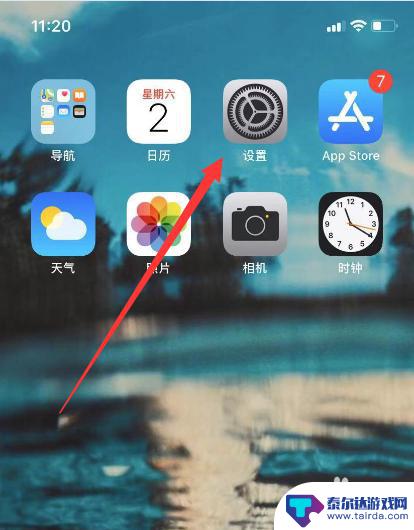
1.点击手机设置。
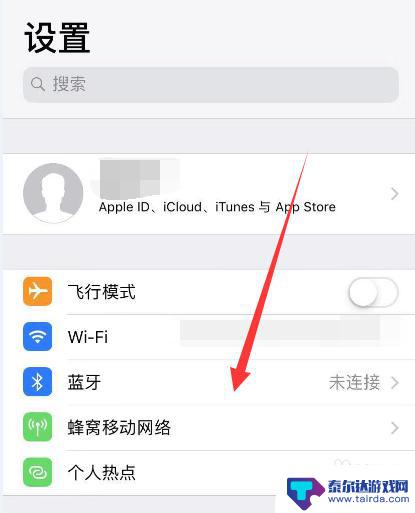
2.滑动设置界面找到选项隐私。
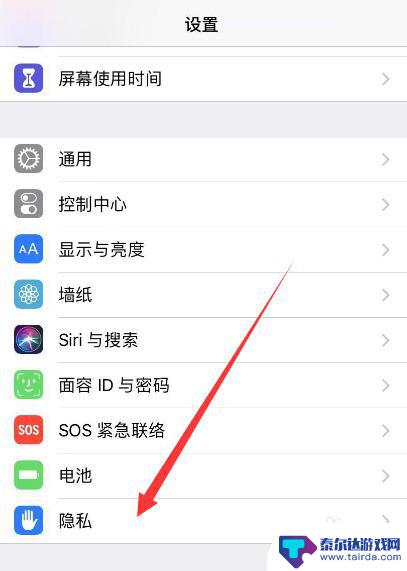
3.在设置界面点击隐私。
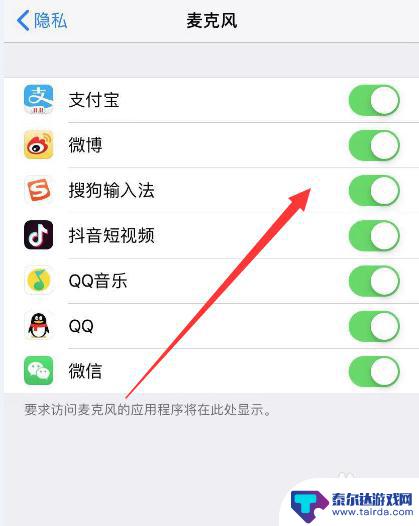
4.选择对应的权限,譬如麦克风。
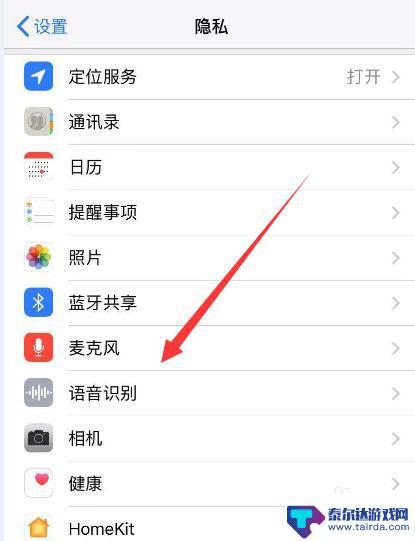
5.打开的界面选择需要开启的应用。
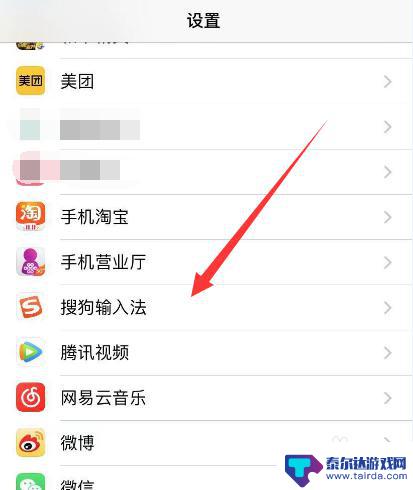
6.也可以滑动设置界面到下方,找到要设置的应用。
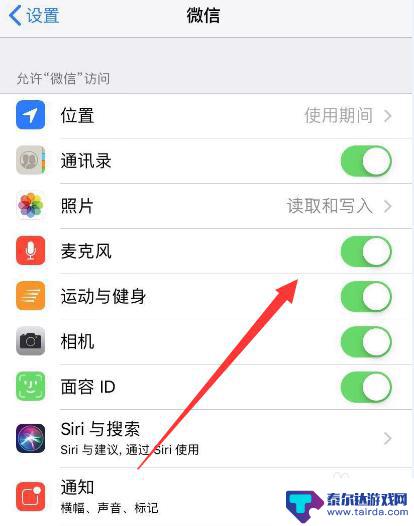
7.点击开启后面的应用选项权限即可。
以上就是关于苹果手机设置权限的全部内容,如果你也遇到了同样的情况,可以参照这些方法来处理,希望对你有所帮助。
相关教程
-

oppo手机安装权限在哪设置方法 oppo手机安装权限设置详解
在使用OPPO手机时,有时候我们需要在安装应用时设置权限,OPPO手机安装权限在哪里设置呢?在这篇文章中我们将详细介绍OPPO手机安装权限的设置方法,帮助大家更好地管理手机应用...
-
在哪里开启抖音权限设置 抖音权限设置怎么打开
想要使用抖音的功能,就必须对应用开启必要的权限设置,在哪里开启抖音权限设置?如何打开抖音权限设置?这是很多用户都会遇到的问题。在手机设置中找到应用管理,然后进入抖音的应用信息页...
-

用什么来打开抖音权限设置 抖音权限设置怎么打开
在使用抖音时,有时候我们需要打开一些权限设置,以便获得更好的使用体验,我们该如何来打开抖音的权限设置呢?其实很简单,我们只需要在手机的设置中找到抖音应用,然后进入应用权限设置页...
-
安卓手机权限设置在哪里设置 如何设置手机应用后台弹出界面权限
在使用安卓手机时,我们经常会遇到需要设置手机应用权限的情况,其中设置手机应用后台弹出界面权限是一项重要的设置。通过设置该权限,我们可以控制应用在后台弹出界面的情况,保护个人隐私...
-
手机群里怎么设置网络权限 手机应用网络权限管理
在当今社会,手机已经成为人们生活中不可或缺的工具,随着手机应用的不断增加和网络权限的复杂性,用户如何设置手机应用的网络权限管理成为了一个备受关注的话题。手机群里怎么设置网络权限...
-

苹果手机剪映访问相册权限设置 iPhone如何在剪映中开启对所有照片的访问权限
苹果手机剪映访问相册权限设置,在现代社交媒体的时代,剪辑和分享照片成为了我们生活中的重要部分,苹果手机剪映应用程序在访问相册权限设置方面存在一些问题。对于iPhone用户来说,...
-
怎么打开隐藏手机游戏功能 realme真我V13隐藏应用的步骤
在现如今的智能手机市场中,游戏已经成为了人们生活中不可或缺的一部分,而对于一些手机用户来说,隐藏手机游戏功能可以给他们带来更多的乐趣和隐私保护。realme真我V13作为一款备...
-

苹果手机投屏问题 苹果手机投屏电脑方法
近年来随着数字化技术的飞速发展,人们对于电子设备的需求也越来越高,苹果手机作为一款备受欢迎的智能手机品牌,其投屏功能备受用户关注。不少用户在使用苹果手机投屏至电脑时遇到了一些问...
-

手机分屏应用顺序怎么调整 华为手机智慧多窗怎样改变应用顺序
在当今移动互联网时代,手机分屏应用已经成为我们日常生活中必不可少的功能之一,而华为手机的智慧多窗功能更是为用户提供了更加便利的操作体验。随着应用数量的增加,如何调整应用的顺序成...
-
手机录像怎么压缩 怎样压缩手机录制的大视频
现随着手机摄像功能的不断强大,我们可以轻松地用手机录制高清视频,这也带来了一个问题:手机录制的大视频文件占用空间过大,给我们的手机存储带来了压力。为了解决这个问题,我们需要学会...