sw怎么画手机 SolidWorks手机设计步骤
随着科技的不断发展,手机已经成为我们生活中不可或缺的一部分,而如何设计一款外形独特、功能丰富的手机,则成为了许多手机制造商关注的焦点。在这个过程中,SolidWorks作为一款强大的三维建模软件,为手机设计师们提供了便捷高效的设计工具。究竟如何使用SolidWorks来设计一部手机呢?本文将通过详细的步骤介绍,带您一起探索sw如何画手机的奥秘。无论是外形的精致还是功能的创新,使用SolidWorks进行手机设计,必将为我们带来全新的视觉体验和使用感受。
SolidWorks手机设计步骤
方法如下:
1.以下说明内容,匀直接说使用的操作功能。其他都不多做说明,大家都明白的。
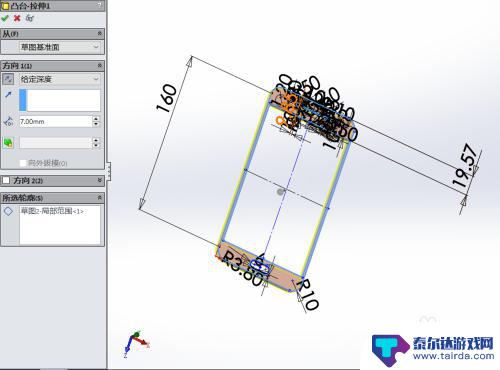
首先使用凸台-拉伸1功能,画出如下图所示的图形:
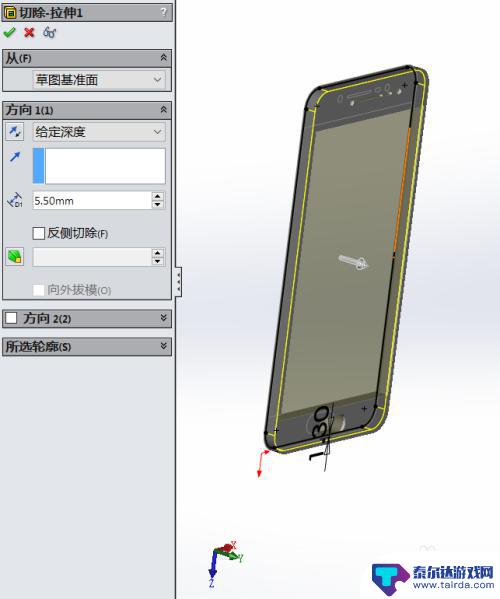
2.然后使用切除-拉伸1功能,画出如下图所示的图形:
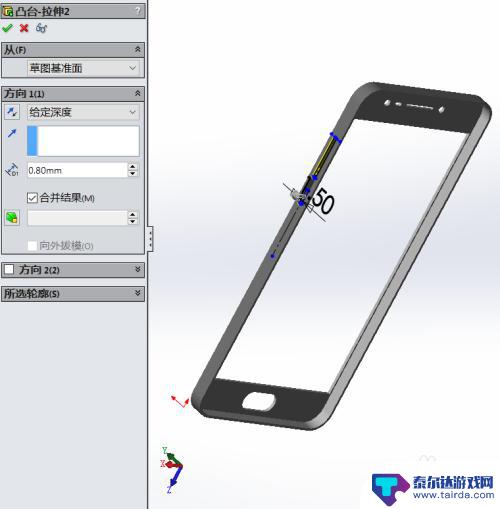
3.然后使用凸台-拉伸2功能,画出如下图所示的图形:
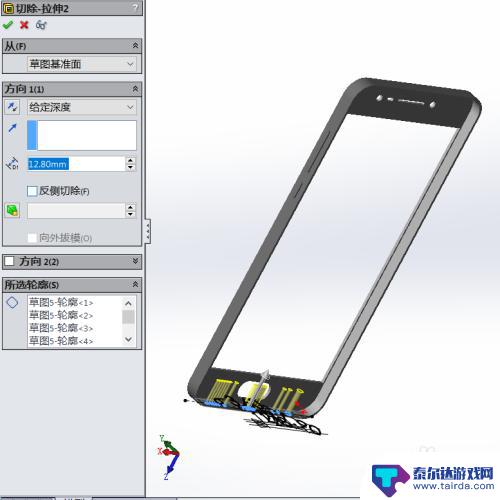
4.然后使用切除-拉伸2功能,画出如下图所示的图形:
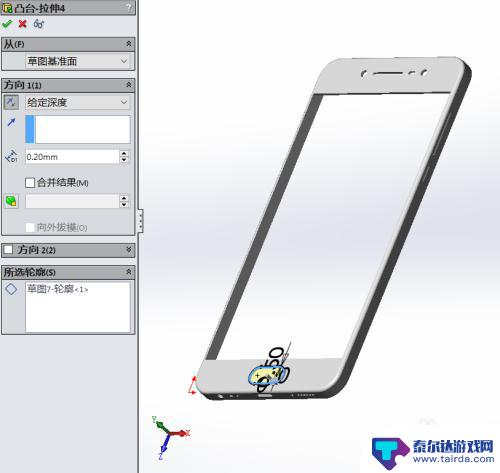
5.然后使用凸台-拉伸4功能,画出如下图所示的图形:
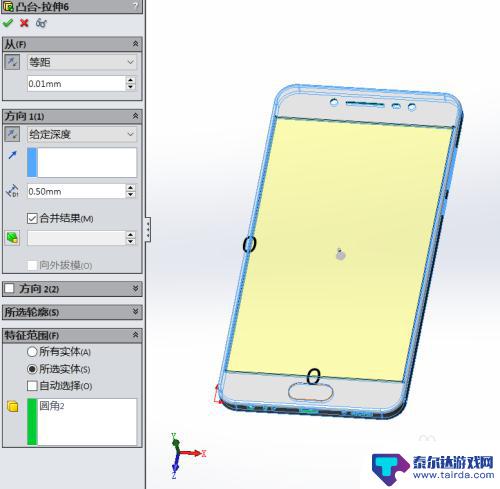
6.然后使用凸台-拉伸6功能,画出如下图所示的图形:
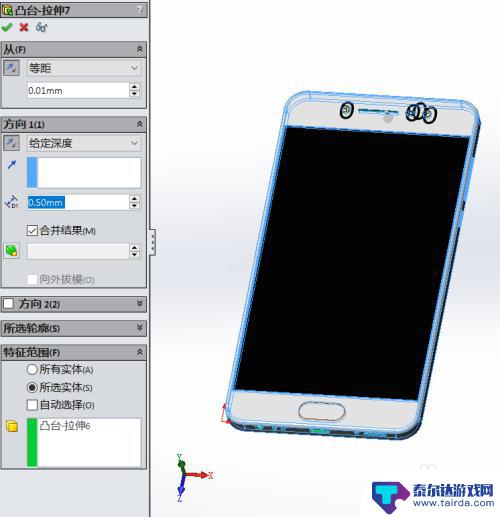
7.然后使用凸台-拉伸7功能,画出如下图所示的图形:
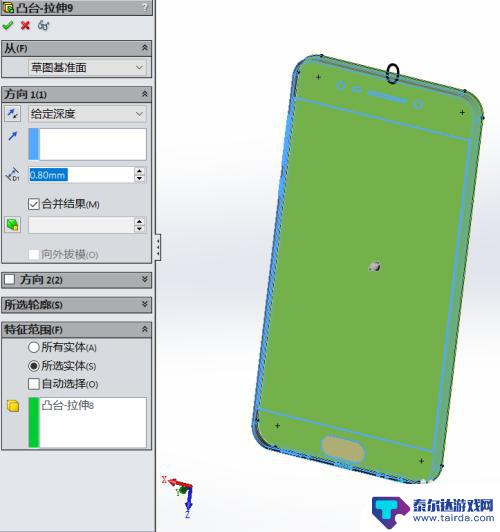
8.然后使用凸台-拉伸9功能,画出如下图所示的图形:
9.然后使用凸台-拉伸10功能,画出如下图所示的图形:
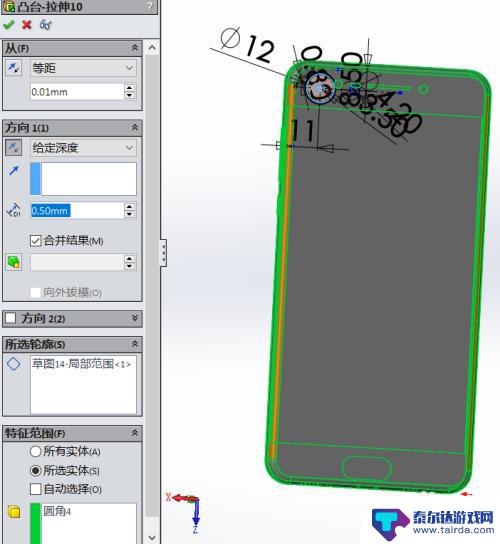
10.然后使用切除-拉伸3功能,画出如下图所示的图形:
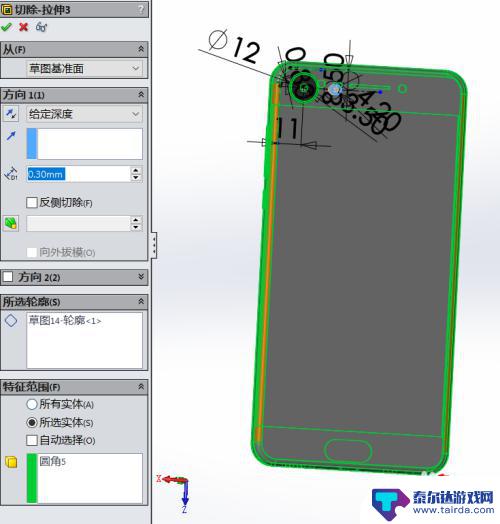
11.然后使用切除-拉伸5功能,画出如下图所示的图形:
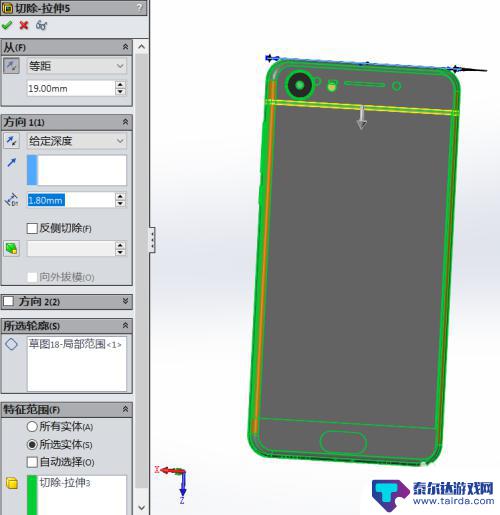
12.然后使用切除-拉伸6功能,画出如下图所示的图形:
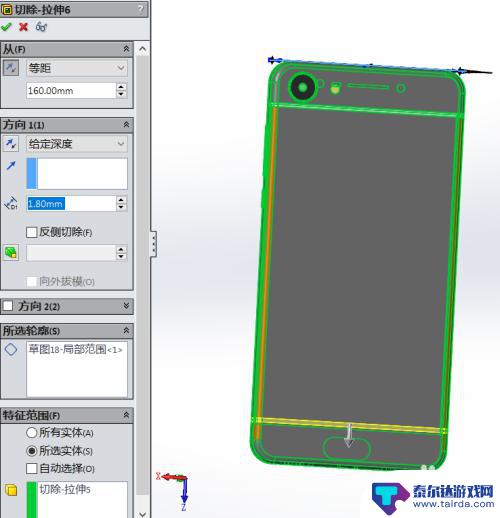
13.然后使用凸台-拉伸13功能,画出如下图所示的图形:
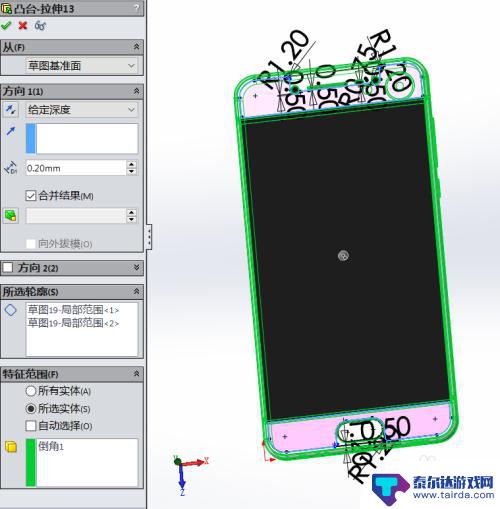
14.建模完成如下图所示的图形:
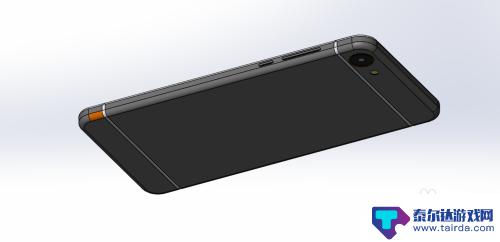
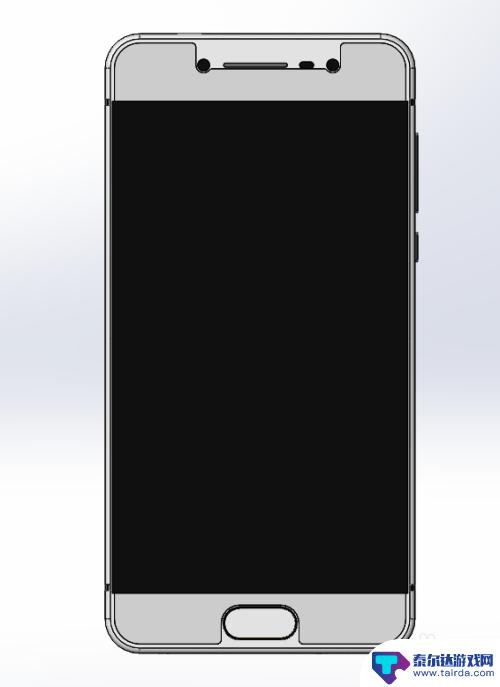

15.最后使用渲染功能,画出如下图所示的图形:

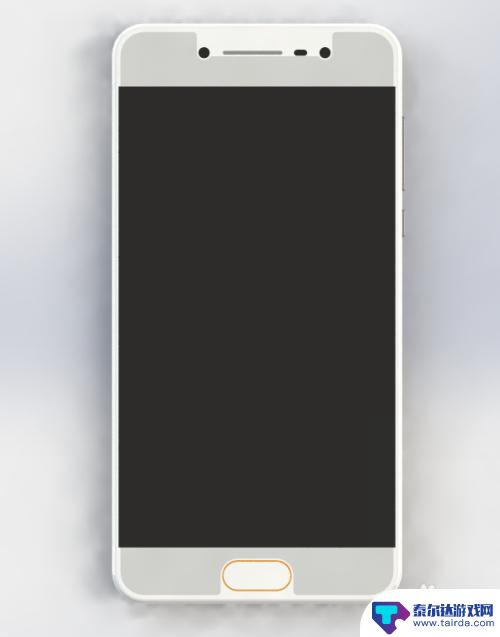
以上就是sw如何绘制手机的全部内容,对于不熟悉的用户可以按照小编的方法进行操作,希望能帮助到大家。
相关教程
-

手机走路自动计步器怎么设置 华为手机计步器功能开启步骤
在日常生活中,很多人都喜欢利用手机上的计步器功能来记录自己的步数和运动量,而对于华为手机用户来说,如何设置和开启手机上的计步器功能呢?通过简单的操作步骤,就能让手机变身为一个便...
-
抖音同城没有画面(抖音同城怎么推广最快)
今天给大家介绍有关抖音同城没有画面的相关内容,希望对大家有所帮助,一起来看看吧。1同城界面不见了怎么办?步骤/方式1点击抖音我的侧栏上的设置步骤/方式2点击隐私设置。步骤/方式3点...
-
手机出现倒计时怎么设置 手机上设置倒计时步骤
手机倒计时功能是手机常用的功能之一,可以帮助我们在日常生活中更好地安排时间,想要设置手机倒计时功能其实非常简单,只需要打开手机设置,找到倒计时功能,然后设定倒计时的时间即可。通...
-
南通直播声卡怎么设置手机 手机声卡调试步骤
南通直播声卡是一款专为手机直播而设计的声卡设备,它可以帮助用户实现高质量的音频录制和播放,在使用南通直播声卡之前,用户需要对手机进行声卡设置和调试。设置步骤包括连接声卡设备、打...
-

苹果13是如何关机的手机 iphone13怎么关机步骤
苹果13是一款备受瞩目的智能手机,其独特的设计和强大的性能让许多用户着迷,对于一些新手用户来说,可能会对如何关机这款手机感到困惑。iPhone13的关机步骤非常简单,只需要长按...
-
抖音怎么设置1688岁(抖音怎么设置1688岁限制)
本篇文章给大家谈谈抖音怎么设置1688岁,以及抖音怎么设置1688岁限制的知识点,希望对各位有所帮助,不要忘了收藏本站喔。1抖音怎么设置岁数?步骤/方式1打开抖音步骤/方式2点击我...
-
怎么打开隐藏手机游戏功能 realme真我V13隐藏应用的步骤
在现如今的智能手机市场中,游戏已经成为了人们生活中不可或缺的一部分,而对于一些手机用户来说,隐藏手机游戏功能可以给他们带来更多的乐趣和隐私保护。realme真我V13作为一款备...
-

苹果手机投屏问题 苹果手机投屏电脑方法
近年来随着数字化技术的飞速发展,人们对于电子设备的需求也越来越高,苹果手机作为一款备受欢迎的智能手机品牌,其投屏功能备受用户关注。不少用户在使用苹果手机投屏至电脑时遇到了一些问...
-

手机分屏应用顺序怎么调整 华为手机智慧多窗怎样改变应用顺序
在当今移动互联网时代,手机分屏应用已经成为我们日常生活中必不可少的功能之一,而华为手机的智慧多窗功能更是为用户提供了更加便利的操作体验。随着应用数量的增加,如何调整应用的顺序成...
-
手机录像怎么压缩 怎样压缩手机录制的大视频
现随着手机摄像功能的不断强大,我们可以轻松地用手机录制高清视频,这也带来了一个问题:手机录制的大视频文件占用空间过大,给我们的手机存储带来了压力。为了解决这个问题,我们需要学会...